OB OBEMETRIC
Panduan Peran · Tim Kurikulum

Panduan Tim Kurikulum

Tim Kurikulum adalah peran yang bertanggung jawab menjaga struktur akademik prodi tetap konsisten dengan standar Outcome-Based Education (OBE): mendefinisikan kurikulum, merumuskan Capaian Pembelajaran Lulusan (CPL), menyusun Profil Lulusan, mengelola Mata Kuliah beserta CPMK (Capaian Pembelajaran Mata Kuliah) di dalamnya, dan memantau laporan capaian CPL di tingkat kurikulum — bukan hanya per kelas.

Alur Kerja, Langkah demi Langkah

Screenshot di bawah diambil langsung dari aplikasi OBEMETRIC yang berjalan, menggunakan data contoh Prodi Pendidikan Matematika (PMAT).

0

Masuk ke OBEMETRIC

Buka alamat aplikasi, lalu masuk dengan email dan kata sandi yang dibuatkan untuk Anda, atau klik Masuk dengan Google bila email akun Anda adalah akun Google. Login Google hanya berlaku untuk email yang sudah didaftarkan di OBEMETRIC (oleh Super Admin atau Tim Kurikulum prodi); akun tidak dibuat otomatis.

Setelah masuk, Anda diminta memilih peran lebih dulu (kartu peran), lalu memilih kurikulum tempat Anda memegang peran itu. Satu akun dapat memegang beberapa peran dan bekerja di beberapa kurikulum atau prodi; pilihan Anda menentukan menu dan data yang tampil. Untuk berpindah kapan saja, buka menu profil di pojok kanan atas lalu klik Ganti peran / kurikulum.

Kata sandi tidak diingat? Untuk saat ini belum ada setel ulang mandiri. Minta Tim Kurikulum prodi (atau Super Admin) mengganti kata sandi Anda dari menu Pengguna, atau masuk lewat Google.
1

Dasbor — Ringkasan Prodi

Setelah login, Tim Kurikulum mendarat di halaman Dasbor. Sidebar kiri menampilkan menu navigasi utama peran ini: Dasbor, Kelas, Kurikulum, Mahasiswa, Mata Kuliah, Pengguna, Langganan, dan Halaman Publik. Nama prodi aktif (di sini S1 Pendidikan Matematika) selalu terlihat di bagian atas sidebar sebagai konteks kerja.
localhost:8014/PMAT
Dasbor Tim Kurikulum OBEMETRIC
2

Kurikulum — Daftar Kurikulum Prodi

Menu Kurikulum menampilkan daftar seluruh kurikulum yang pernah dibuat untuk prodi ini, lengkap dengan tahun mulai, tahun selesai, dan status (Aktif/Nonaktif). Pada contoh ini terlihat Kurikulum 2023 yang berlaku dari tahun 2023 sampai 2027 dengan status Aktif. Dari sini Tim Kurikulum bisa membuka detail kurikulum untuk mengelola CPL dan Profil Lulusan di dalamnya.
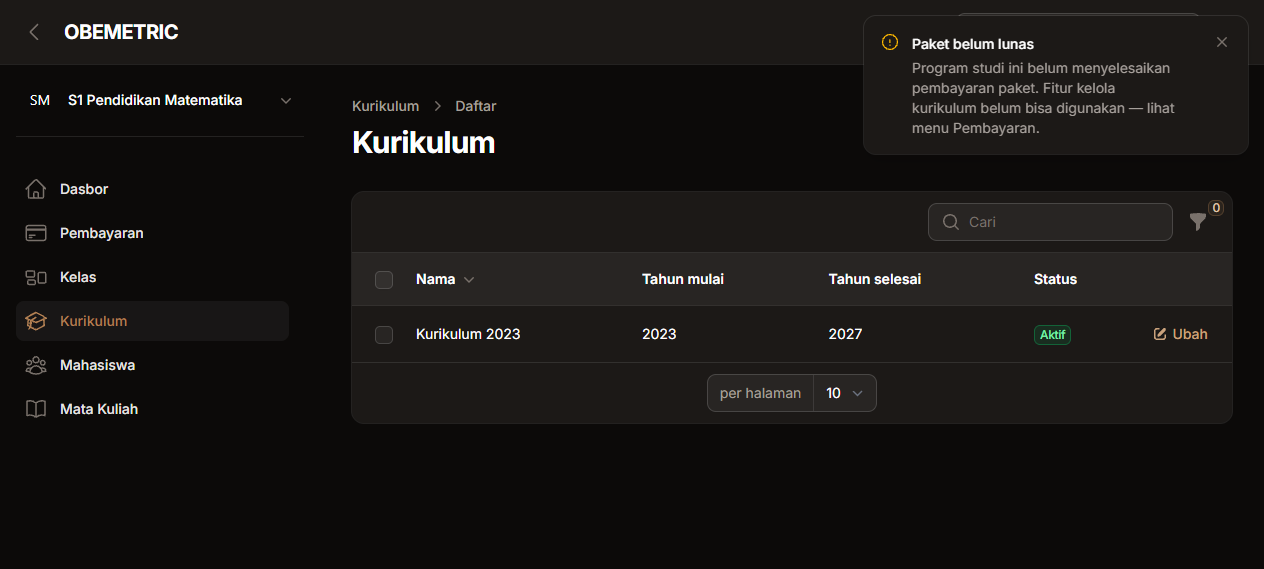
localhost:8014/PMAT/kurikulum
Daftar Kurikulum di OBEMETRIC
3

CPL di dalam Kurikulum

Membuka salah satu kurikulum menampilkan formulir detail dengan dua tab relasi: Profil Lulusan dan CPL. Tab CPL berisi daftar Capaian Pembelajaran Lulusan milik kurikulum tersebut — pada contoh ini CPL1 (kategori Pengetahuan), CPL2 (Keterampilan Khusus), dan CPL3 (Keterampilan Umum), masing-masing dengan deskripsi dan jumlah CPMK yang sudah dipetakan ke sana. Target capaian CPL (bawaan 75%) diatur di form kurikulum; CPL yang rata-rata kelasnya di bawah target itulah yang masuk blok Analisis & RTL pada laporan kelas.
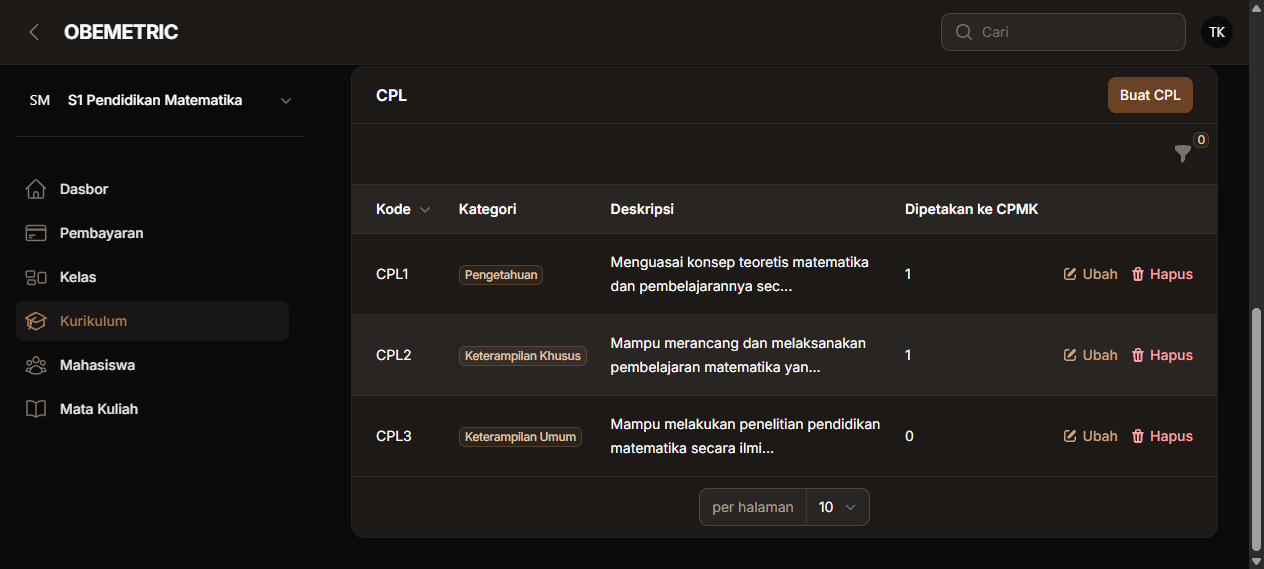
localhost:8014/PMAT/kurikulum/2/edit (tab CPL)
Tab CPL pada halaman Kurikulum
4

Mata Kuliah — Daftar

Menu Mata Kuliah menampilkan seluruh mata kuliah dalam prodi beserta kode, nama, kurikulum pemilik, SKS, semester, jenis (Wajib/Pilihan), status, dan dosen pengampu. Pada contoh ini terlihat MAT301 — Kalkulus Lanjut, 3 SKS di semester 3, berstatus Aktif, dengan 2 CPMK yang sudah dipetakan.
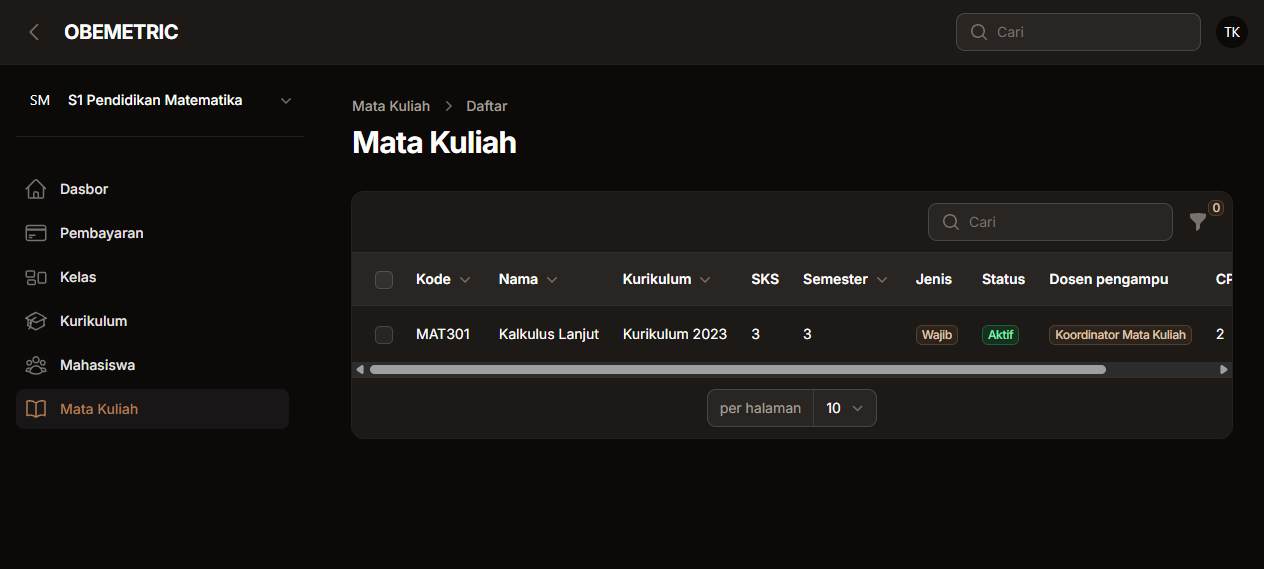
localhost:8014/PMAT/mata-kuliah
Daftar Mata Kuliah di OBEMETRIC
5

CPMK di dalam Mata Kuliah

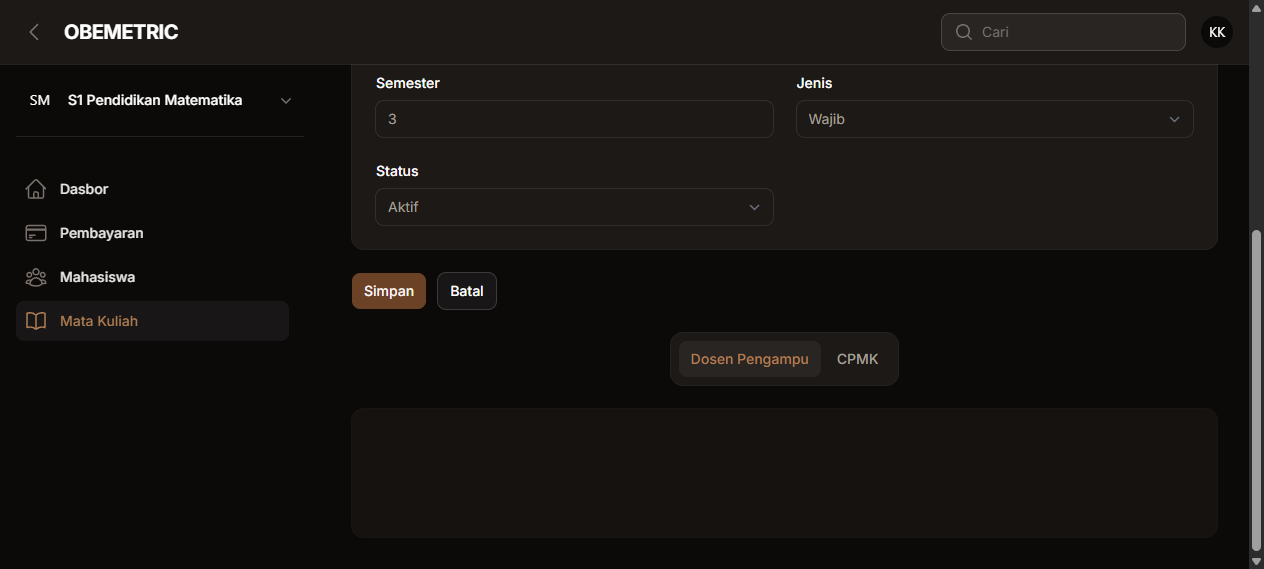
Membuka mata kuliah MAT301 menampilkan formulir edit dengan tab Dosen Pengampu dan CPMK. Tab CPMK adalah tempat Tim Kurikulum (bersama Koordinator Mata Kuliah) merumuskan Capaian Pembelajaran Mata Kuliah dan memetakannya ke CPL terkait. Pada contoh ini CPMK1 dipetakan ke CPL1 dan CPMK2 dipetakan ke CPL2 — pemetaan inilah yang menjadi dasar perhitungan otomatis capaian CPL dari nilai mahasiswa.

Setiap CPMK terdiri dari satu atau lebih Sub-CPMK, yaitu rincian yang lebih halus dari capaian CPMK itu. Saat Anda membuat CPMK baru, sistem otomatis membuat satu Sub-CPMK bawaan berkode {kode CPMK}.1 (misalnya CPMK1.1) dengan deskripsi yang sama seperti CPMK-nya. Kode dan deskripsi Sub-CPMK bawaan itu boleh diganti. Untuk memecah CPMK, buka formulir CPMK lalu pakai isian Sub-CPMK: klik Tambah Sub-CPMK, ubah kode dan deskripsinya, dan atur urutannya dengan menyeretnya. Komponen penilaian di kelas nantinya dipetakan ke Sub-CPMK, bukan langsung ke CPMK.

Sub-CPMK tidak dapat dihapus bila itu Sub-CPMK terakhir dari sebuah CPMK (setiap CPMK minimal punya satu), atau bila sudah dipakai menilai — lepaskan dulu pemetaannya dari komponen penilaian. Data lama sudah dipindahkan otomatis: setiap CPMK yang sudah ada mendapat satu Sub-CPMK bawaan, dan angka capaian yang sudah tercatat tidak berubah.
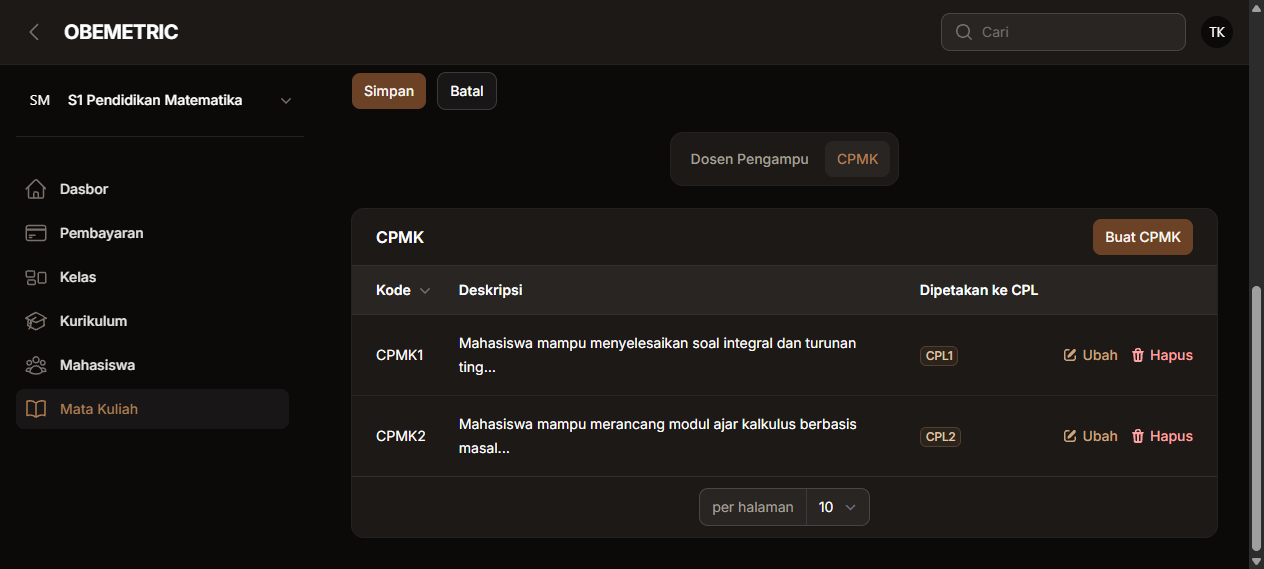
localhost:8014/PMAT/mata-kuliah/2/edit (tab CPMK)
Tab CPMK pada halaman Mata Kuliah

Catatan: tangkapan layar ini diambil sebelum ada Sub-CPMK, jadi formulir CPMK sekarang punya isian Sub-CPMK tambahan yang belum terlihat di sini.

6

Laporan Capaian CPL Tingkat Kurikulum

Dari halaman detail kurikulum tersedia tombol "Laporan Capaian CPL" yang membuka agregasi capaian CPL lintas seluruh kelas & mahasiswa dalam kurikulum tersebut — bukan cuma per kelas. Pada contoh ini terlihat CPL1 rata-rata 79,88% dan CPL2 rata-rata 81,13% dari 8 mahasiswa Kelas A mata kuliah Kalkulus Lanjut, sementara CPL3 masih "Belum ada data" karena belum ada mata kuliah yang mengukurnya. Tombol Ekspor Excel dan Ekspor PDF di pojok kanan atas siap dipakai untuk keperluan dokumentasi akreditasi.
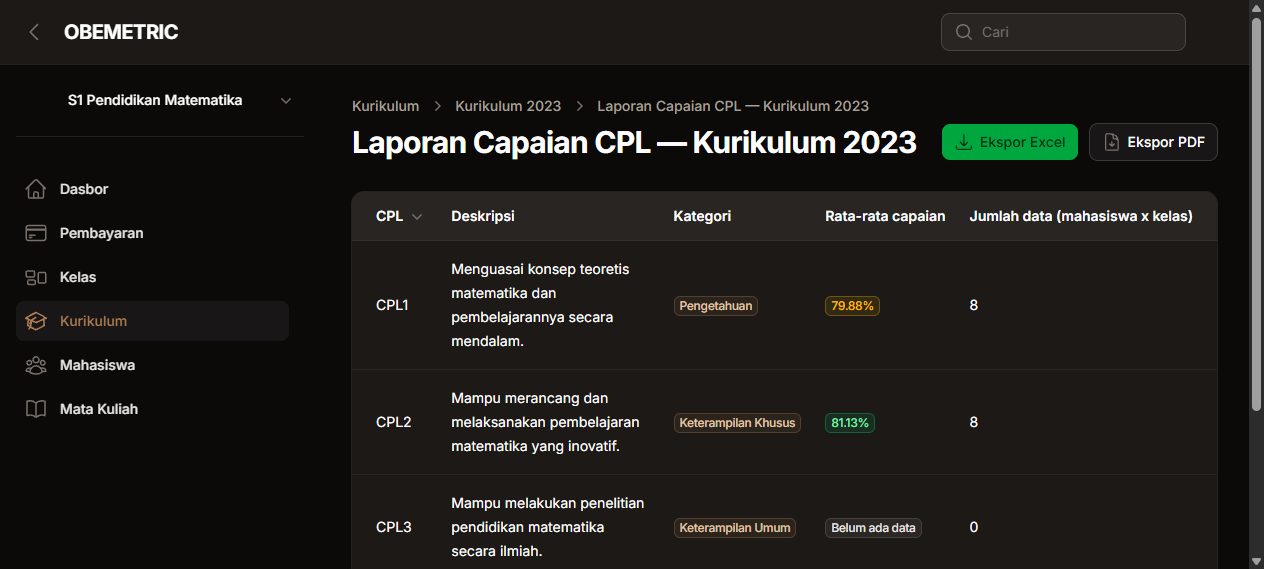
localhost:8014/PMAT/kurikulum/2/laporan-capaian-cpl
Laporan Capaian CPL tingkat Kurikulum
6b

Skala nilai huruf

Di formulir kurikulum ada bagian Skala nilai huruf. Skala ini menentukan huruf pada tabel Portofolio Nilai di laporan kelas. Hanya Tim Kurikulum yang dapat mengubahnya, dan hanya untuk kurikulum itu sendiri.

  • Isi dari templat menyalin salah satu dari tiga templat: sepuluh tingkat (A, A-, B+, …), lima tingkat (A sampai E), atau tujuh tingkat (A, AB, B, …). Templat itu sendiri tidak pernah berubah.
  • Setelah disalin, tiap baris (huruf dan batas bawah nilai) boleh diubah, ditambah, atau dihapus. Skala harus 2 sampai 15 tingkat, hurufnya unik (paling banyak 5 karakter), batas bawahnya unik antara 0 dan 100, dan tingkat terendah berbatas 0.
  • Kurikulum yang belum pernah mengatur skala memakai templat sepuluh tingkat.
  • Mengubah skala hanya mengubah huruf yang tampil. Angka capaian Sub-CPMK, CPMK, dan CPL tidak berubah, dan kurikulum lain tidak ikut berubah.
Administrasi Kurikulum: Langganan, Pengguna, Halaman Publik, Data Terhapus

Empat tugas administratif yang hanya dipegang Tim Kurikulum sebagai akun utama prodi.

7

Langganan — Mengajukan dan Memperpanjang

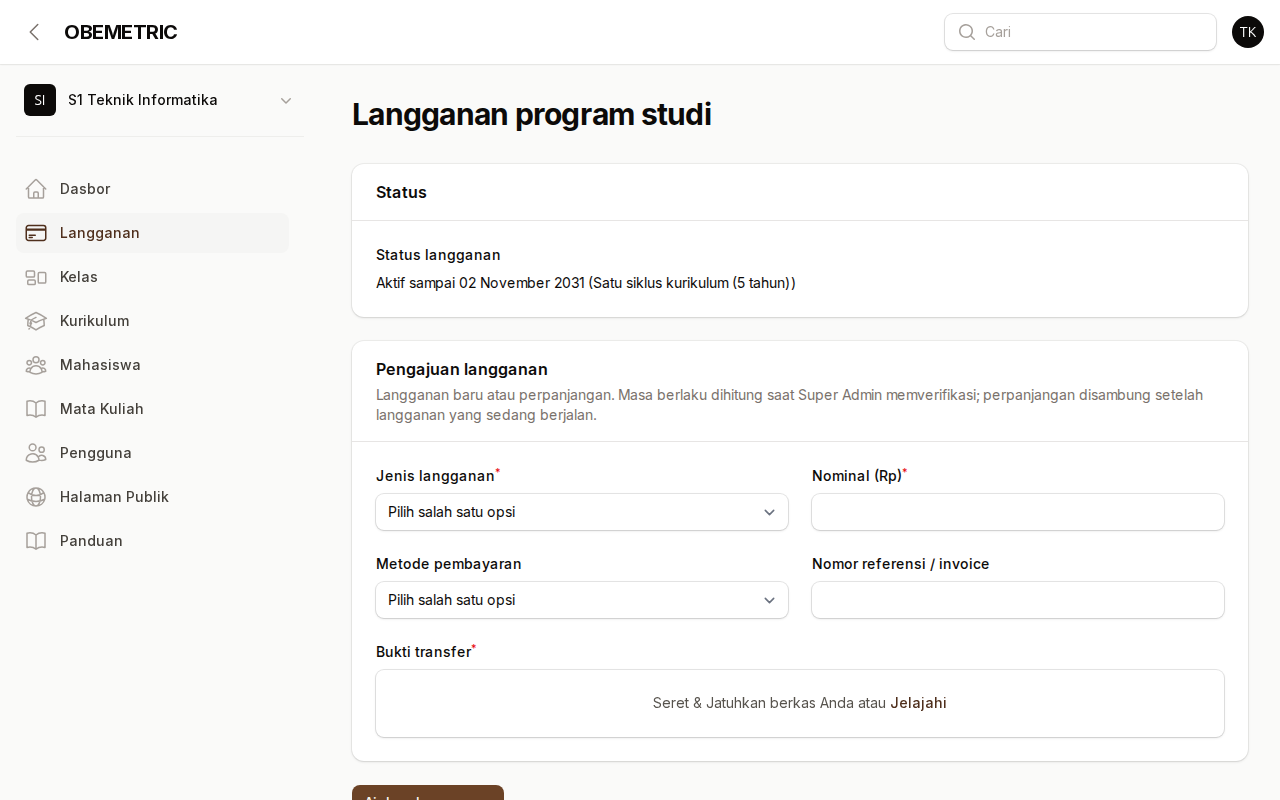
Fitur tulis OBEMETRIC (menambah, mengubah, menghapus data akademik) hanya aktif selama kurikulum yang sedang Anda kerjakan memiliki langganan aktif: tahunan (1 tahun) atau satu siklus kurikulum. Buka menu Langganan, pilih jenis, isi nominal dan metode pembayaran, unggah bukti transfer, lalu klik Ajukan langganan. Super Admin memverifikasi; masa berlaku dihitung sejak verifikasi, atau disambung setelah langganan yang sedang berjalan bila Anda memperpanjang lebih awal.

Saat langganan habis muncul banner merah di atas setiap halaman dan semua data hanya dapat dibaca; laporan dan ekspor tetap berjalan. Banner kuning mengingatkan 60 hari sebelum berakhir — ajukan perpanjangan sebelum itu agar tidak terkunci.
localhost:8014/TI/langganan
Langganan — Mengajukan dan Memperpanjang
8

Pengguna — Mendaftarkan Akun Dosen

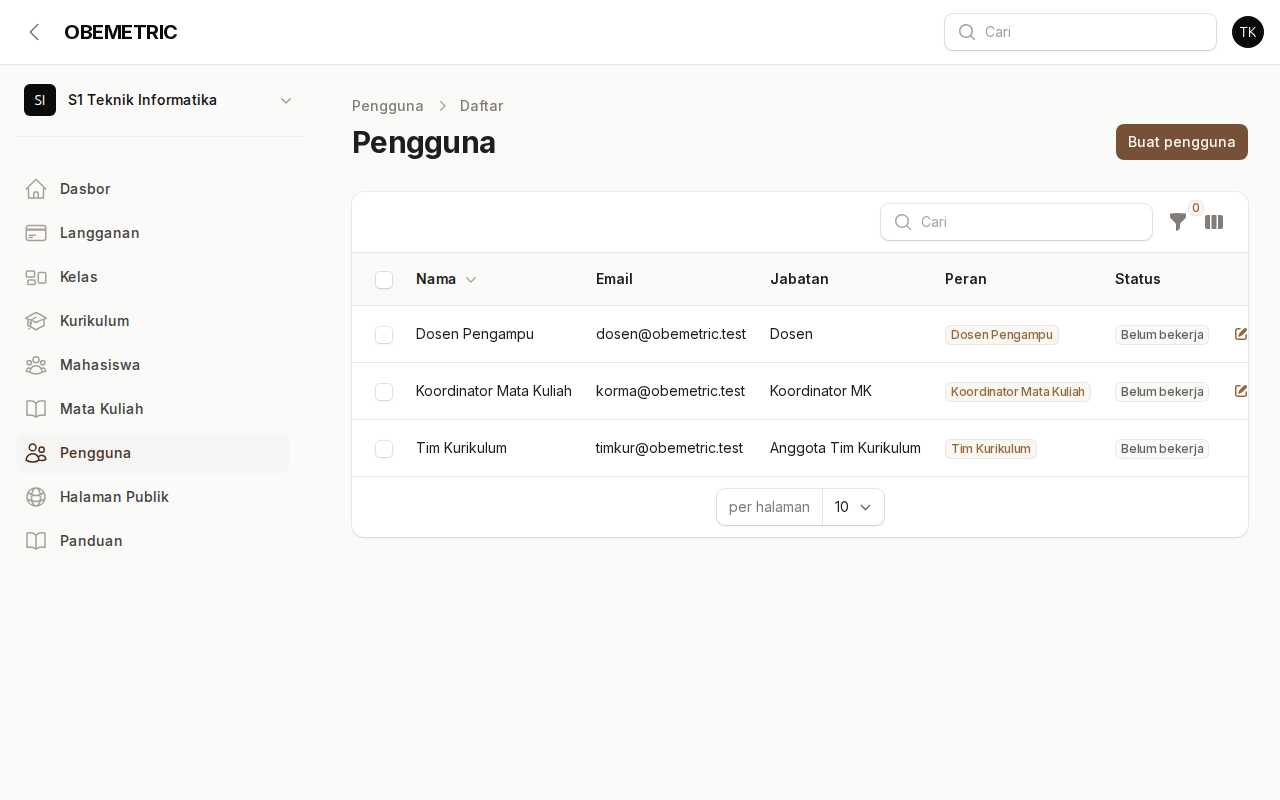
Menu Pengguna dipakai untuk membuat akun Dosen Pengampu dan Koordinator Mata Kuliah di prodi Anda: isi nama, email, kata sandi awal, dan peran. Dosen kemudian masuk dengan kata sandi itu atau lewat Google bila emailnya akun Google. Akun dosen hanya dapat dihapus selama dosen tersebut belum bekerja (belum ditugaskan ke mata kuliah/kelas dan belum menginput nilai).

localhost:8014/TI/pengguna
Pengguna — Mendaftarkan Akun Dosen
8a

Mendaftarkan dosen dari prodi lain

Dosen yang sudah punya akun di prodi lain tidak perlu dibuatkan akun baru: satu email hanya satu akun. Di menu Pengguna, tambahkan pengguna dengan email yang sama; bila email itu sudah terdaftar, akun yang ada akan diberi peran di kurikulum Anda, dan dosen tersebut dapat berpindah kurikulum lewat Ganti peran / kurikulum.

8b

Saya juga Dosen Pengampu

Bila Anda sendiri mengampu mata kuliah, klik tombol Daftarkan saya sebagai Dosen Pengampu di bagian atas halaman Pengguna. Anda lalu memegang dua peran di kurikulum ini dan dapat berganti antara Tim Kurikulum dan Dosen Pengampu lewat Ganti peran / kurikulum.

8c

Kurikulum baru

Untuk menyusun kurikulum lain (mis. pembaruan kurikulum), buka menu pemilih kurikulum di sidebar lalu klik Kurikulum baru. Isi nama dan tahun mulai, serta pilih anggota Tim Kurikulum; Anda dapat menyalin dosen dari kurikulum sebelumnya. Kurikulum baru memiliki langganannya sendiri.

9

Halaman Publik — Membagikan Capaian ke Pimpinan dan Auditor

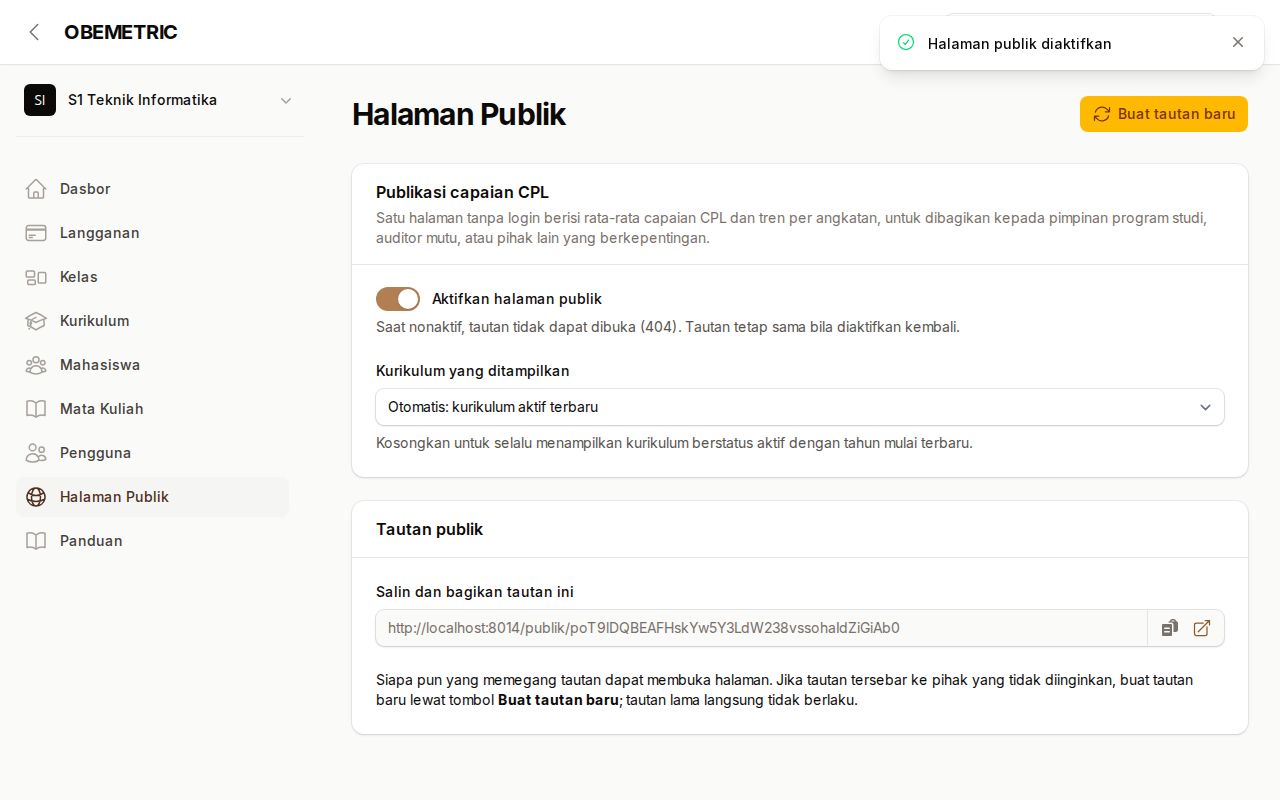
Pimpinan prodi dan auditor mutu tidak memerlukan akun. Buka menu Halaman Publik, aktifkan sakelarnya, pilih kurikulum yang ditampilkan (atau biarkan otomatis mengikuti kurikulum aktif terbaru), lalu salin tautan yang muncul dan bagikan. Halaman itu menampilkan rata-rata capaian per CPL dan tren per angkatan, selalu mengikuti nilai terbaru.

Tautan tersebar ke pihak yang tidak diinginkan? Klik Buat tautan baru; tautan lama langsung tidak berlaku. Menonaktifkan sakelar membuat halaman tidak dapat dibuka tanpa mengganti tautannya.
localhost:8014/TI/halaman-publik
Halaman Publik — Membagikan Capaian ke Pimpinan dan Auditor
10

Data Terhapus — Memulihkan atau Menghapus Permanen

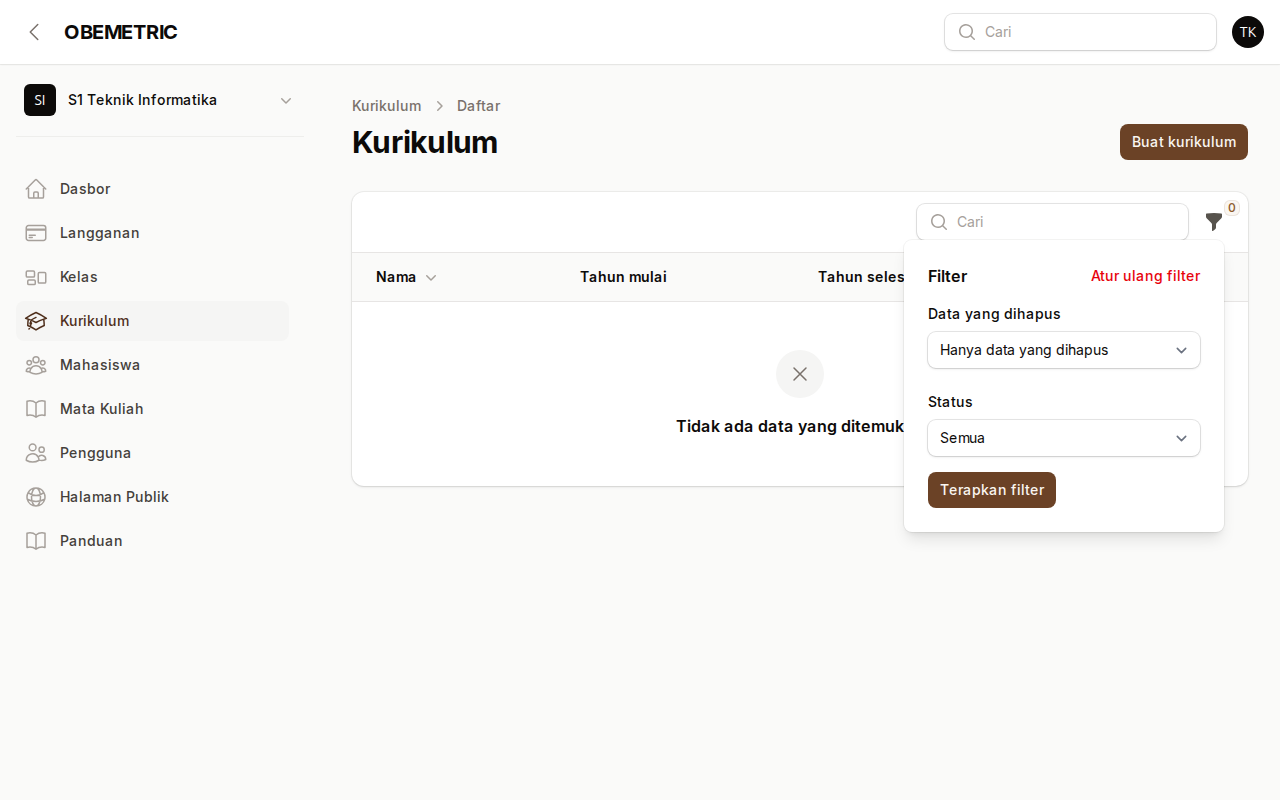
Menghapus data (kurikulum, CPL, mata kuliah, kelas, mahasiswa, dan sebagainya) tidak langsung menghilangkannya: data masuk ke daftar Terhapus beserta anak-anaknya. Pada setiap tabel, buka filter Terhapus untuk melihatnya, lalu pilih Pulihkan untuk mengembalikannya. Hapus permanen hanya dapat dilakukan Super Admin.

Induk harus dipulihkan dulu. CPL milik kurikulum yang masih terhapus tidak bisa dipulihkan sendiri; pulihkan kurikulumnya, maka anak yang terhapus bersamaan ikut pulih.
localhost:8014/TI/kurikulum
Data Terhapus — Memulihkan atau Menghapus Permanen

Hal Penting untuk Diingat

Beberapa catatan praktis seputar peran Tim Kurikulum di OBEMETRIC.

Satu kurikulum, banyak mata kuliah

Setiap mata kuliah selalu terikat pada satu kurikulum. Saat kurikulum berganti, Tim Kurikulum perlu menyusun ulang mata kuliah & pemetaan CPMK-CPL untuk kurikulum baru.

Bobot CPMK ke CPL harus wajar

Satu CPMK bisa dipetakan ke beberapa CPL dengan bobot persentase berbeda-beda. Pastikan total bobot per CPMK masuk akal agar hasil kalkulasi capaian CPL akurat.

Sub-CPMK menentukan keterbacaan laporan

Laporan kelas memuat tabel Ketercapaian Sub-CPMK. Agar tiap Sub-CPMK dapat dibaca terpisah, usahakan setiap Sub-CPMK punya setidaknya satu komponen penilaian yang hanya mengukur Sub-CPMK itu. Sub-CPMK juga terbaca terpisah bila berasal dari komponen yang dirinci per Sub-CPMK oleh dosen dan formulir rinciannya sudah disimpan.

Langganan memengaruhi akses

Langganan dihitung per kurikulum. Jika langganan kurikulum yang sedang dibuka tidak aktif, seluruh data akademik kurikulum itu hanya dapat dibaca sampai langganan diperpanjang — cek menu Langganan bila melihat banner peringatan.

Laporan capaian untuk akreditasi

Laporan Capaian CPL tingkat kurikulum dirancang sebagai bukti siap pakai saat asesor BAN-PT/LAM meminta penjelasan "bagaimana CPL ini dicapai" oleh lulusan prodi.