Langkah demi langkah
Alur kerja nyata di sistem, diambil langsung dari tampilan OBEMETRIC dengan data contoh mata kuliah MAT301 — Kalkulus Lanjut.
Masuk ke OBEMETRIC
Buka alamat aplikasi, lalu masuk dengan email dan kata sandi yang dibuatkan untuk Anda, atau klik Masuk dengan Google bila email akun Anda adalah akun Google. Login Google hanya berlaku untuk email yang sudah didaftarkan di OBEMETRIC (oleh Super Admin atau Tim Kurikulum prodi); akun tidak dibuat otomatis.
Setelah masuk, Anda diminta memilih peran lebih dulu (kartu peran), lalu memilih kurikulum tempat Anda memegang peran itu. Satu akun dapat memegang beberapa peran dan bekerja di beberapa kurikulum atau prodi; pilihan Anda menentukan menu dan data yang tampil. Untuk berpindah kapan saja, buka menu profil di pojok kanan atas lalu klik Ganti peran / kurikulum.
Dasbor setelah login
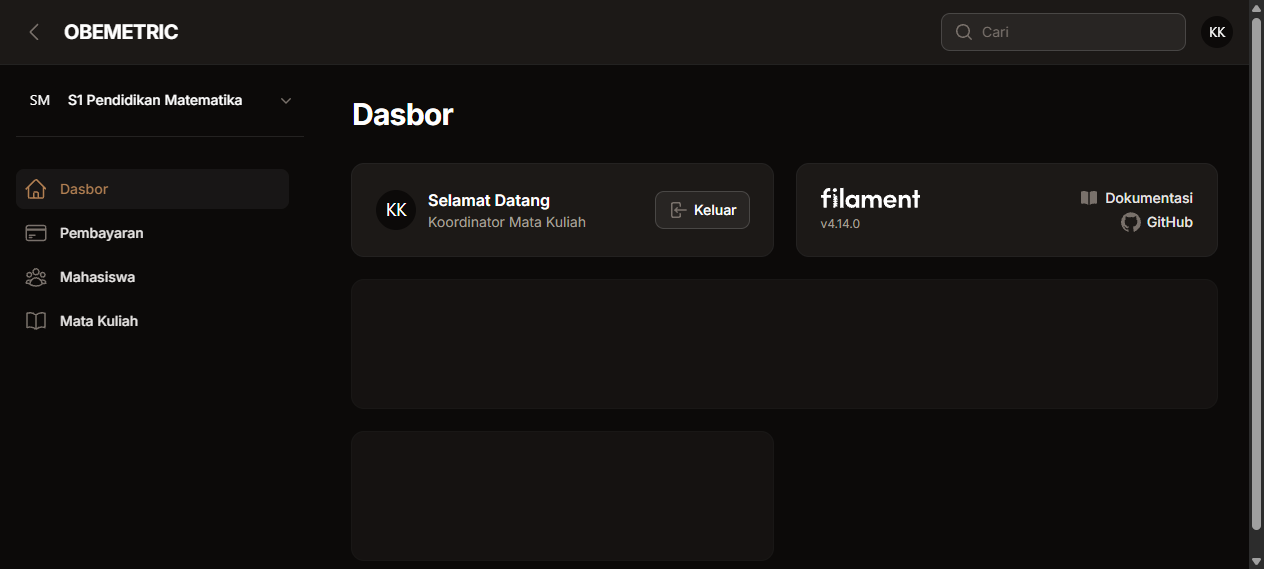
Setelah login, Koordinator MK langsung diarahkan ke Dasbor prodi (di sini S1 Pendidikan Matematika / PMAT). Sidebar kiri hanya menampilkan menu yang relevan dengan peran ini: Dasbor, Pembayaran, Mahasiswa, dan Mata Kuliah — tanpa akses ke menu Kelas atau pengaturan kurikulum yang jadi wewenang Tim Kurikulum.
Daftar Mata Kuliah yang dikoordinasikan
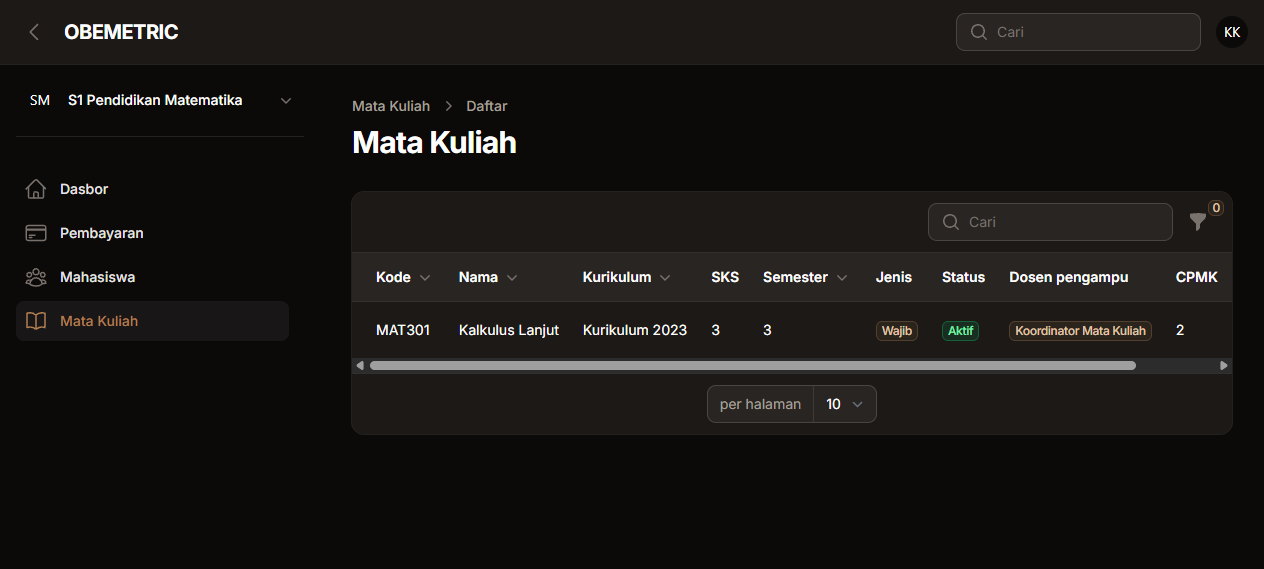
Menu Mata Kuliah menampilkan tabel mata kuliah beserta kode, nama, SKS, semester, jenis, status, dosen pengampu, dan jumlah CPMK yang sudah disusun. Di contoh ini terlihat MAT301 — Kalkulus Lanjut (3 SKS, semester 3) dengan 2 CPMK, dan kolom "Dosen pengampu" menandai bahwa user yang login berperan sebagai Koordinator Mata Kuliah untuk mata kuliah tersebut.
Formulir detail Mata Kuliah
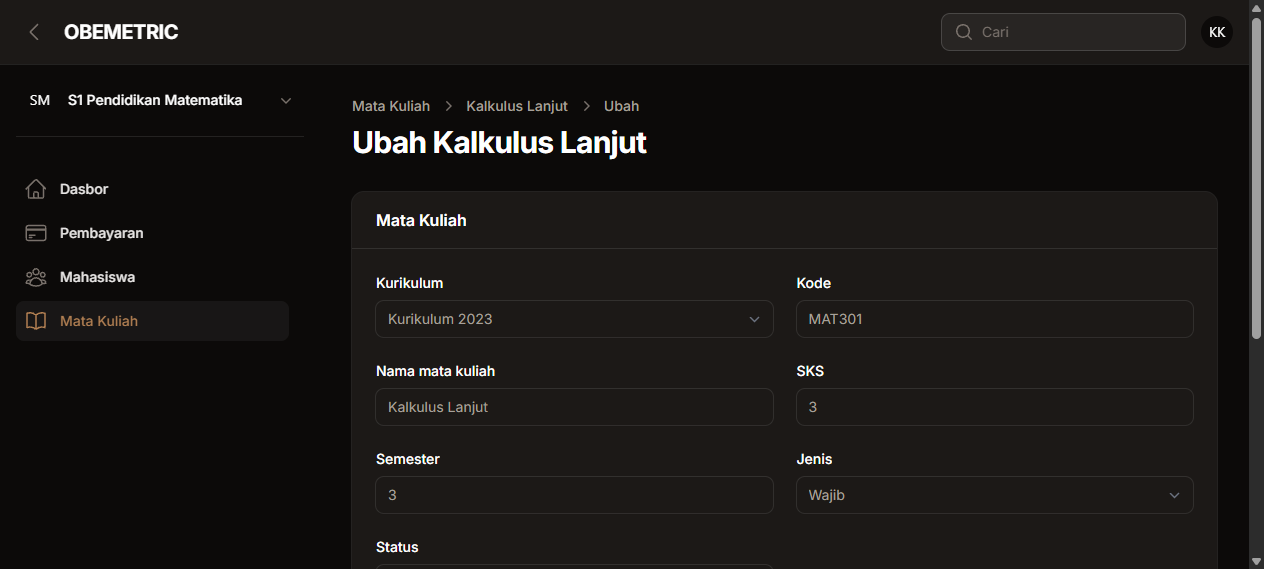
Klik baris mata kuliah untuk membuka halaman "Ubah" — berisi data dasar mata kuliah (kurikulum, kode, nama, SKS, semester, jenis, status). Di bawah formulir ini terdapat dua tab relation manager: Dosen Pengampu dan CPMK, tempat Koordinator MK menjalankan tugas intinya.
Tab CPMK — pemetaan bobot ke CPL
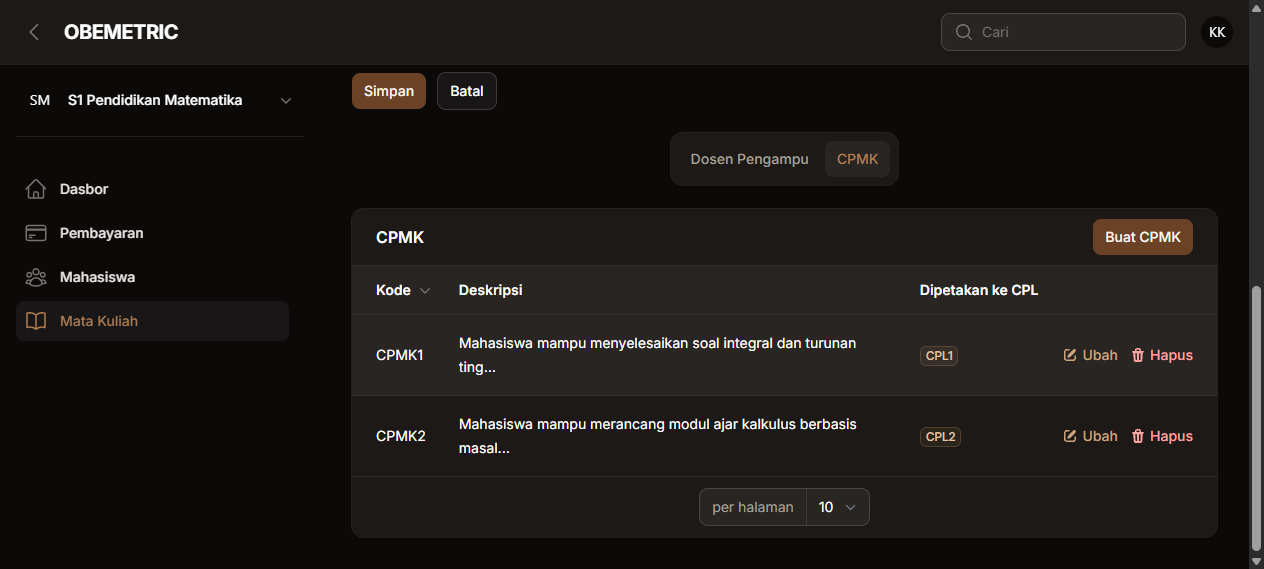
Tab CPMK adalah inti pekerjaan Koordinator MK. Di sini terlihat CPMK1 ("Mahasiswa mampu menyelesaikan soal integral dan turunan tingkat lanjut...") dipetakan ke CPL1, dan CPMK2 ("Mahasiswa mampu merancang modul ajar kalkulus berbasis masalah kontekstual...") dipetakan ke CPL2. Tombol "Buat CPMK" di kanan atas dipakai untuk menambah CPMK baru, sementara aksi "Ubah" dan "Hapus" di setiap baris mengelola CPMK yang sudah ada beserta bobot kontribusinya ke CPL.
Setiap CPMK memiliki satu atau lebih Sub-CPMK. CPMK baru otomatis mendapat satu Sub-CPMK bawaan berkode {kode CPMK}.1 yang boleh Anda ganti nama dan deskripsinya. Untuk memecah CPMK, buka formulir "Ubah" lalu pakai isian Sub-CPMK (tambah, ubah urutan, atau hapus). Sub-CPMK tidak dapat dihapus bila itu Sub-CPMK terakhir dari CPMK-nya atau sudah dipakai menilai. Data lama dipindahkan otomatis menjadi satu Sub-CPMK bawaan per CPMK tanpa mengubah angka capaian.
Catatan: tangkapan layar di atas diambil sebelum ada Sub-CPMK, sehingga isian Sub-CPMK belum terlihat di sini.
Tab Dosen Pengampu — cek peran Koordinator
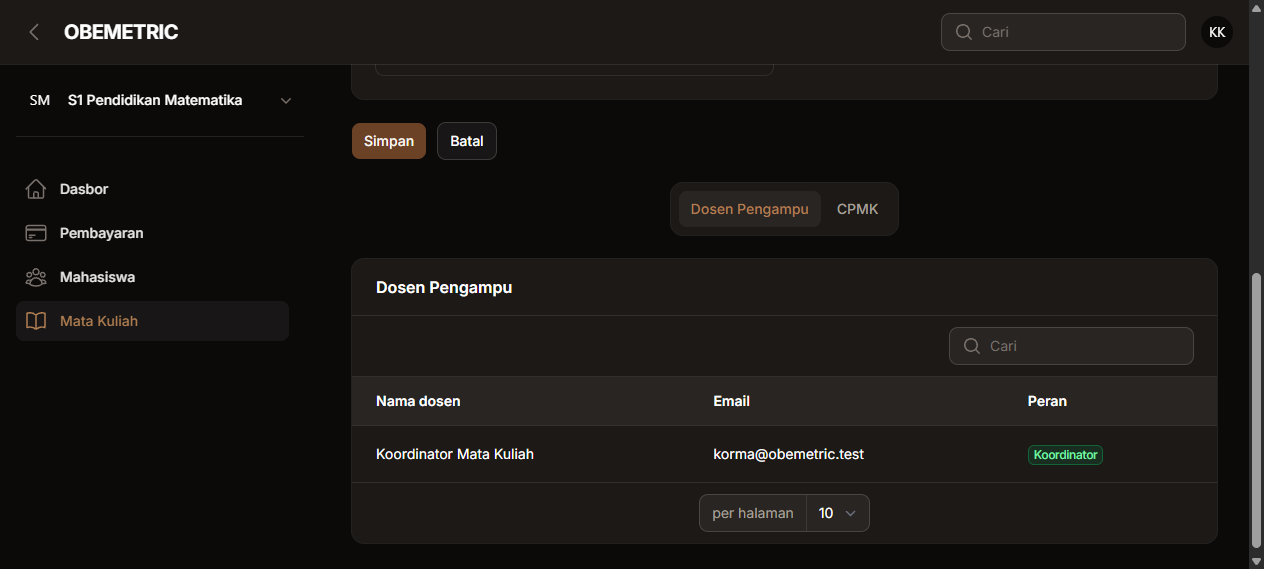
Tab Dosen Pengampu menampilkan siapa saja yang mengampu mata kuliah ini beserta perannya. Pada contoh ini, akun Koordinator Mata Kuliah (korma@obemetric.test) tercatat dengan peran Koordinator — sehingga dialah yang berwenang mengelola CPMK dan pemetaannya untuk mata kuliah MAT301 ini.
Membaca tabel Ketercapaian Sub-CPMK
Dosen pengampu memetakan komponen penilaian ke Sub-CPMK (isian Mengukur Sub-CPMK, lengkap dengan bobot kontribusi). Capaian Sub-CPMK adalah rata-rata skor komponen yang mengukurnya, dengan bobot tadi. Capaian CPMK adalah rata-rata sederhana dari Sub-CPMK-nya, lalu capaian CPL dihitung dari CPMK menurut bobot pemetaan CPMK ke CPL.
Hasilnya muncul pada laporan kelas (halaman, PDF, dan lembar Excel Ketercapaian Sub-CPMK) sebagai tabel per CPMK dengan kolom berikut.
- Rata-rata: rata-rata capaian Sub-CPMK itu di kelas.
- Mencapai target: jumlah dan persen mahasiswa yang capaiannya mencapai target kurikulum.
- Status: Tercapai bila rata-rata mencapai target, Lemah bila di bawahnya.
- Dasar: Terukur terpisah berarti ada komponen yang hanya mengukur Sub-CPMK itu dan sudah punya nilai, atau ada komponen yang dirinci per Sub-CPMK dan formulir rinciannya sudah disimpan. Tidak dapat dibedakan berarti Sub-CPMK itu hanya diukur lewat komponen yang juga mengukur Sub-CPMK lain, sehingga angkanya belum mencerminkan Sub-CPMK itu sendiri. Perbaikannya: beri Sub-CPMK itu setidaknya satu komponen yang hanya mengukurnya.
- Terlemah: tanda pada Sub-CPMK dengan rata-rata paling rendah di antara Sub-CPMK yang terukur terpisah saja; penanda ini hanya muncul bila ada minimal dua Sub-CPMK yang terukur terpisah.
Dosen pengampu juga dapat memberi skor terpisah per Sub-CPMK pada komponen yang mengukur dua Sub-CPMK atau lebih, lewat tombol Rinci per Sub-CPMK di tab Komponen Penilaian kelasnya. Sub-CPMK dari komponen yang dirinci dibaca sebagai Terukur terpisah setelah formulir rinciannya disimpan sedikitnya sekali (sebelum itu angkanya masih salinan), sehingga Anda tidak harus membuat komponen tersendiri bagi setiap Sub-CPMK agar angkanya dapat dibedakan.
Tabel Ketercapaian Sub-CPMK dibuka oleh Dosen Pengampu kelas (dan Tim Kurikulum), bukan oleh Koordinator MK; Koordinator MK perlu memahaminya karena struktur Sub-CPMK yang Anda susun menentukan apakah tabel ini dapat dibaca.
Jenis komponen, bobot nilai akhir, dan Portofolio Nilai
Setiap komponen penilaian kelas punya isian Jenis (Aktivitas Partisipatif Individu atau Kelompok, Hasil PjBL/PBL/IBL/CBL Individu atau Kelompok, Tugas, Kuis, UTS, UAS, atau Lainnya) dan Bobot nilai akhir (%). Keduanya wajib diisi untuk komponen baru. Komponen lama tetap bisa dinilai; jenis dan bobotnya diminta saat komponen itu disunting.
Bobot ini berbeda dari Bobot kontribusi ke Sub-CPMK. Bobot nilai akhir adalah porsi komponen dalam nilai akhir, dan jumlah seluruh komponen kelas seharusnya 100%. Bobot ini tidak mengubah angka capaian Sub-CPMK, CPMK, dan CPL.
Laporan kelas memuat tabel Portofolio Nilai (dan lembar ketiga pada ekspor Excel). Tabel ini mendekati bagian bawah laporan, setelah tabel Ketercapaian Sub-CPMK dan sebelum blok evaluasi dan rencana tindak lanjut. Laporan kelas dibuka oleh dosen pengampu kelas itu; sebagai koordinator Anda melihatnya untuk kelas yang Anda ajar sendiri.
- Nilai satu kolom adalah rata-rata berbobot komponen di kolom itu, memakai bobot nilai akhir. Nilai yang belum diisi dihitung 0.
- Komponen berjenis Lainnya atau tanpa jenis tampil sebagai kolom tambahan di ujung kanan.
- Nilai akhir dan hurufnya hanya muncul bila semua komponen sudah berbobot dan jumlahnya tepat 100%; bila tidak, ada peringatan di atas tabel.
- Huruf mengikuti skala nilai huruf kurikulum, yang diatur Tim Kurikulum.
Sebagai koordinator, Anda dapat mengingatkan dosen pengampu agar jumlah bobot nilai akhir tiap kelas tepat 100% sebelum nilai akhir dibaca.