Masuk ke OBEMETRIC
Buka alamat aplikasi, lalu masuk dengan email dan kata sandi yang dibuatkan untuk Anda, atau klik Masuk dengan Google bila email akun Anda adalah akun Google. Login Google hanya berlaku untuk email yang sudah didaftarkan di OBEMETRIC (oleh Super Admin atau Tim Kurikulum prodi); akun tidak dibuat otomatis.
Setelah masuk, Anda diminta memilih peran lebih dulu (kartu peran), lalu memilih kurikulum tempat Anda memegang peran itu. Satu akun dapat memegang beberapa peran dan bekerja di beberapa kurikulum atau prodi; pilihan Anda menentukan menu dan data yang tampil. Untuk berpindah kapan saja, buka menu profil di pojok kanan atas lalu klik Ganti peran / kurikulum.
Dasbor setelah masuk
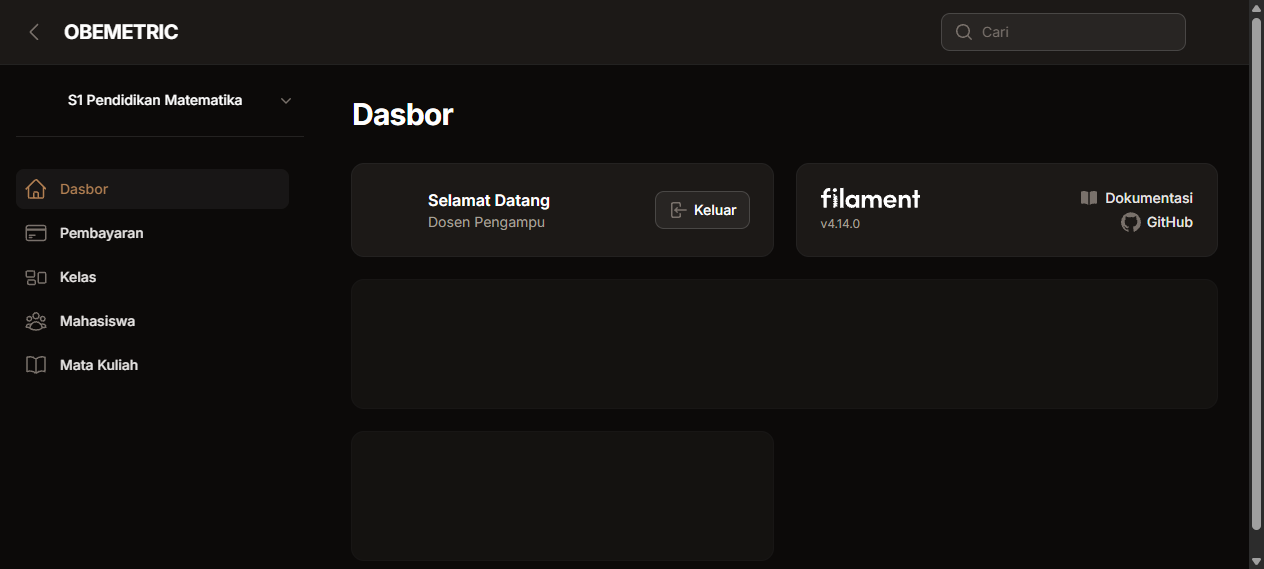
Setelah masuk, Anda langsung berada di Dasbor dengan sapaan
"Selamat Datang" dan keterangan peran Dosen Pengampu di pojok kiri atas.
Menu di sidebar kiri sengaja dibuat ringkas: Pembayaran, Kelas,
Mahasiswa, dan Mata Kuliah.
Untuk pekerjaan sehari-hari mengelola nilai, menu yang paling sering Anda pakai adalah Kelas — di situlah kelas-kelas yang Anda ampu ditampilkan.
Daftar Kelas yang diampu
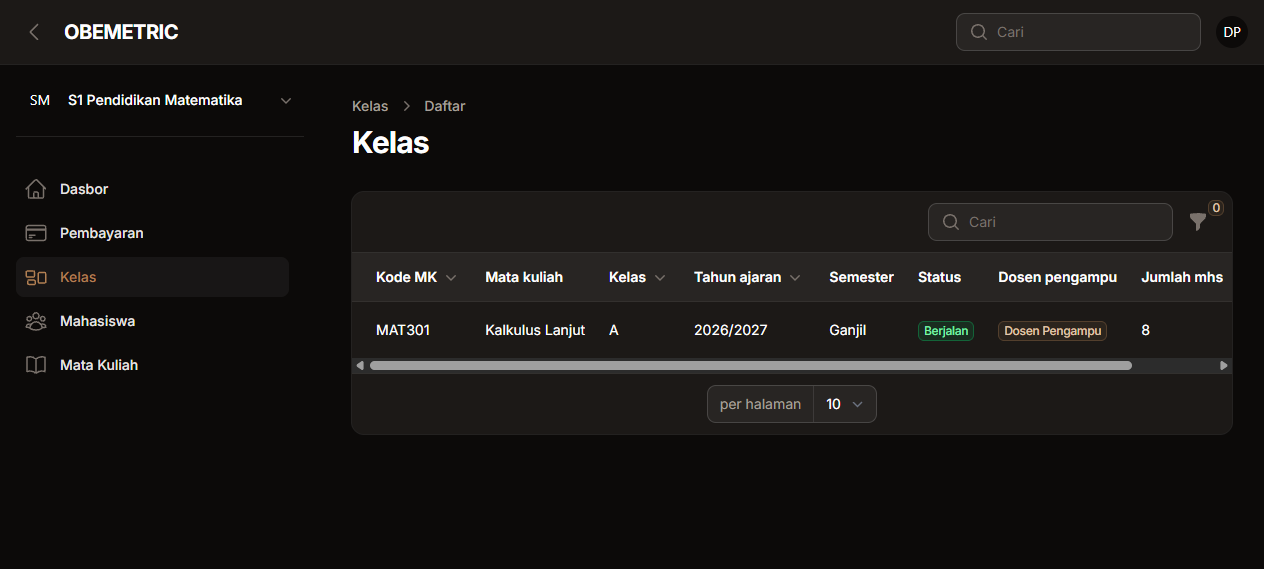
Halaman Kelas menampilkan semua kelas tempat Anda tercatat sebagai dosen pengampu. Pada contoh ini terlihat kelas A untuk mata kuliah MAT301 — Kalkulus Lanjut, tahun ajaran 2026/2027 semester Ganjil, berstatus Berjalan, dengan 8 mahasiswa terdaftar.
Badge oranye "Dosen Pengampu" menegaskan peran Anda di kelas tersebut. Klik baris kelas untuk membuka halaman pengelolaannya.
Halaman Ubah Kelas
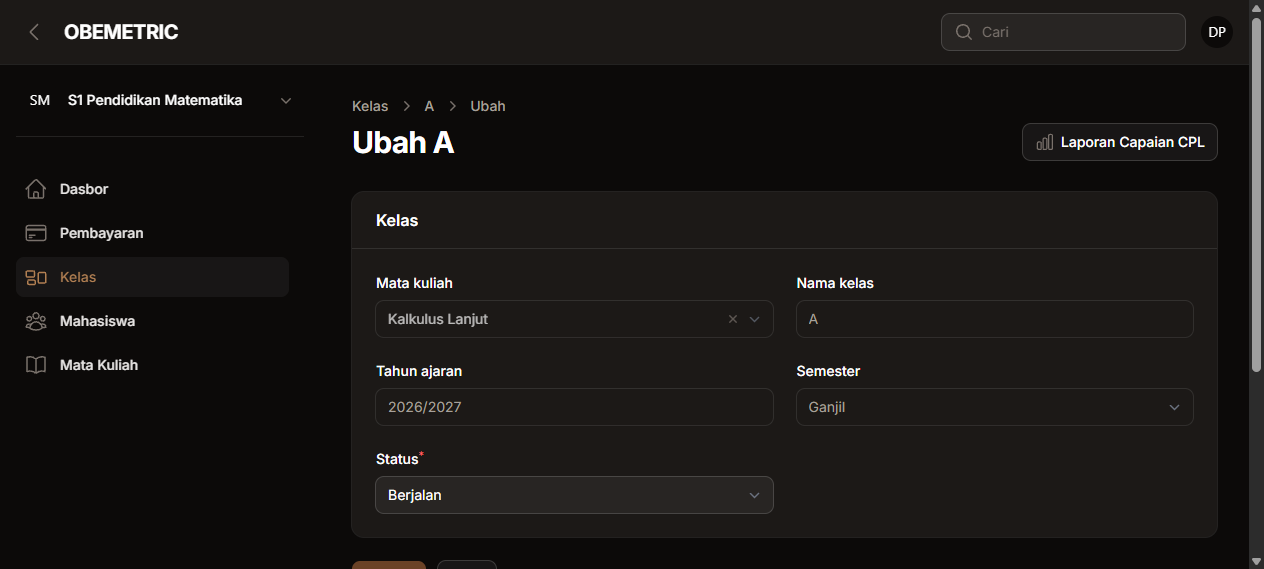
Di halaman Ubah A ini Anda bisa melihat detail kelas: mata kuliah, nama kelas, tahun ajaran, semester, dan status. Di pojok kanan atas tersedia tombol Laporan Capaian CPL untuk langsung melompat ke ringkasan capaian kelas.
Di bagian bawah halaman ini ada tiga tab: Dosen Pengampu Kelas,
Peserta Kelas, dan yang paling penting untuk input nilai —
Komponen Penilaian.
Tab Komponen Penilaian
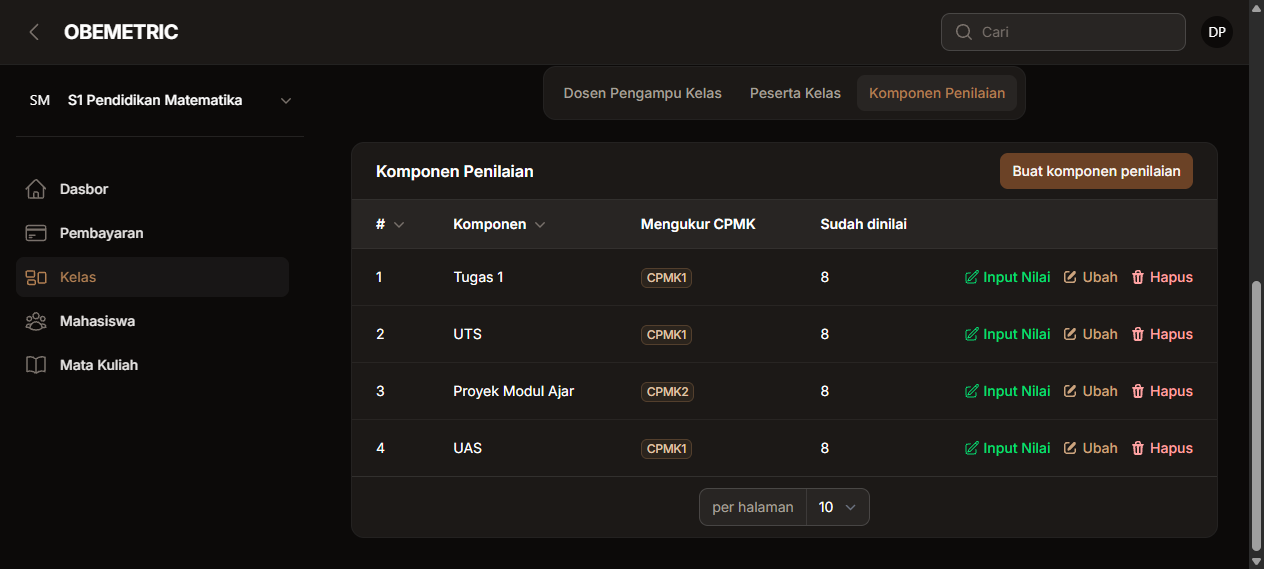
Tab Komponen Penilaian menampilkan semua komponen yang sudah ditentukan koordinator mata kuliah untuk kelas ini: Tugas 1 (mengukur CPMK1), UTS (CPMK1), Proyek Modul Ajar (CPMK2), dan UAS (CPMK1) — kini setiap komponen dipetakan ke Sub-CPMK, bukan ke CPMK. Kolom "Sudah dinilai" menunjukkan berapa mahasiswa yang sudah punya skor untuk komponen tersebut — pada contoh ini semua komponen sudah dinilai untuk ke-8 mahasiswa.
Untuk mengisi atau mengoreksi skor, klik tautan hijau Input Nilai pada komponen yang ingin Anda kerjakan.
Saat menambah atau mengubah komponen, isian pemetaannya bernama Mengukur Sub-CPMK (bobot kontribusi ke Sub-CPMK): pilih satu atau lebih Sub-CPMK (dikelompokkan per CPMK) dan isi bobot kontribusi komponen itu ke masing-masing. Satu komponen, misalnya UAS, boleh mengukur beberapa Sub-CPMK. Catatan: tangkapan layar di atas diambil sebelum perubahan ini, jadi isiannya masih tertulis “Mengukur CPMK” di sana; di aplikasi sekarang isiannya “Mengukur Sub-CPMK”.
Modal Input Nilai
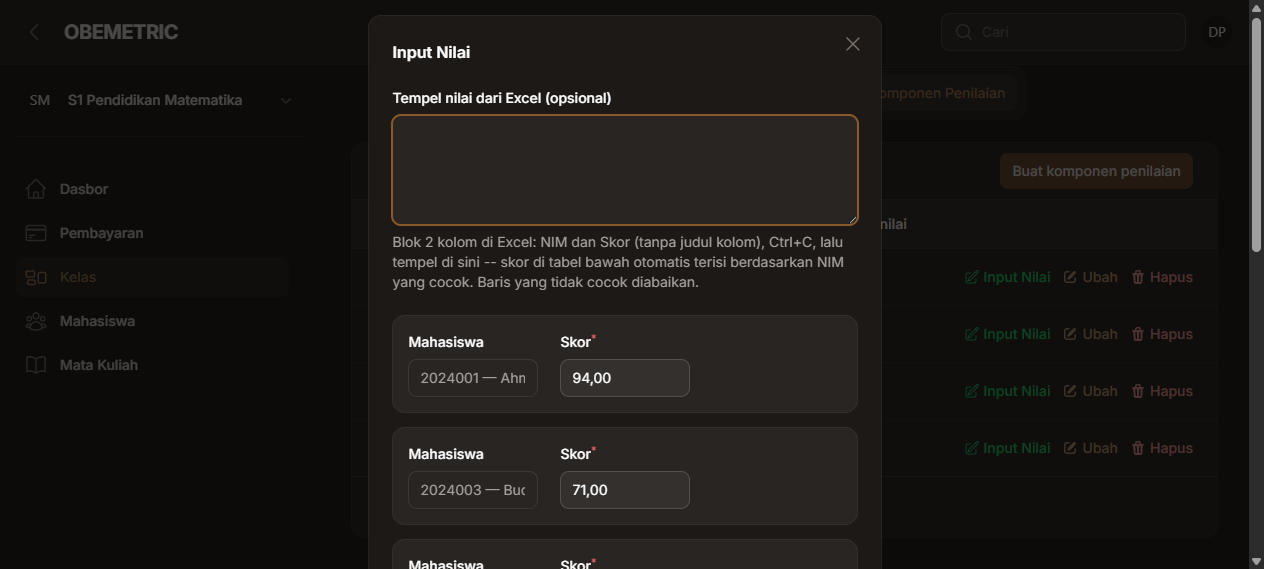
Klik Input Nilai pada komponen UAS membuka modal Input Nilai. Di bagian bawah modal ada daftar mahasiswa beserta kolom skor satu per satu — bisa diisi manual seperti form biasa.
Tapi perhatikan bagian paling atas modal: ada textarea baru berjudul "Tempel nilai dari Excel (opsional)". Inilah fitur unggulan yang akan didemokan di langkah berikutnya.
Fitur unggulan: Tempel nilai dari Excel
Fitur Favorit Dosen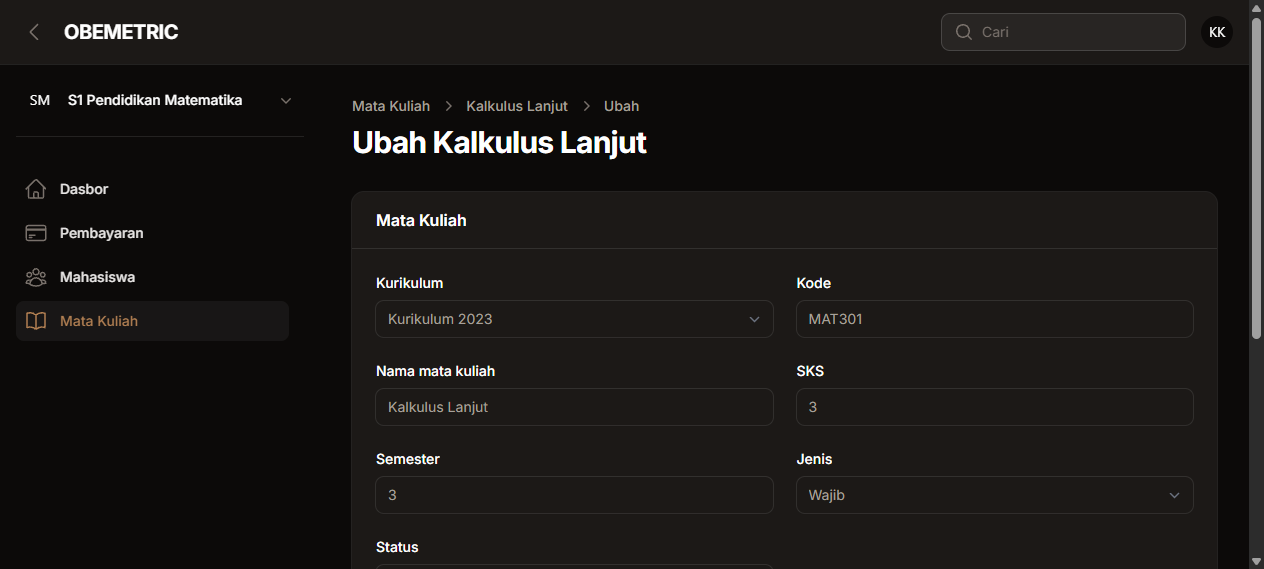
Inilah inti dari kemudahan OBEMETRIC untuk dosen pengampu. Anda tidak perlu mengetik skor
satu per satu di sistem. Cukup blok dua kolom di rekap Excel Anda — kolom
NIM lalu kolom Skor, tanpa judul kolom — tekan
Ctrl+C, lalu tempel (paste) langsung ke textarea
"Tempel nilai dari Excel".
Begitu ditempel, sistem otomatis mencocokkan setiap baris berdasarkan NIM, lalu mengisi kolom skor pada tabel mahasiswa di bawahnya — persis seperti terlihat pada tangkapan layar ini: skor mahasiswa NIM 2024001 otomatis berubah menjadi 95 dan NIM 2024003 menjadi 70, sesuai data yang ditempel.
Laporan Capaian CPL kelas
Setelah nilai semua komponen lengkap, buka Laporan Capaian CPL dari tombol di halaman Ubah Kelas untuk melihat hasil akhirnya: tabel per mahasiswa (NIM dan Nama) x per CPL (CPL1, CPL2, dst), dengan skor capaian berwarna — hijau untuk capaian baik, kuning untuk capaian sedang.
Dari sini Anda langsung bisa melihat mahasiswa mana yang capaian CPL-nya masih perlu perhatian. Laporan ini juga bisa diekspor ke Excel atau PDF lewat tombol di pojok kiri atas, untuk dilaporkan ke koordinator mata kuliah atau tim kurikulum, maupun disimpan sebagai bukti capaian saat akreditasi.
Di bawah tabel terdapat blok Analisis & Rencana Tindak Lanjut untuk CPL yang rata-rata kelasnya di bawah target kurikulum. Dosen pengampu menuliskan analisis penyebab dan rencana tindak lanjut per CPL, serta catatan umum kelas bila perlu. Tulisan ini ikut tercetak pada PDF laporan kelas sebagai bukti evaluasi untuk akreditasi, dan tetap tersimpan walaupun CPL itu kemudian mencapai target.
Cara hitungnya: capaian Sub-CPMK seorang mahasiswa adalah rata-rata skor komponen yang mengukurnya, dengan bobot kontribusi tadi. Capaian CPMK adalah rata-rata sederhana dari capaian Sub-CPMK-nya, lalu capaian CPL dihitung dari CPMK menurut bobot pemetaan CPMK ke CPL.
Di bawah capaian CPL terdapat bagian Ketercapaian Sub-CPMK (juga ada di PDF dan sebagai lembar Excel bernama Ketercapaian Sub-CPMK), dikelompokkan per CPMK beserta rata-rata kelasnya, dengan target dari kurikulum. Kolomnya:
- Rata-rata: rata-rata capaian Sub-CPMK itu di antara mahasiswa yang punya nilainya.
- Mencapai target: berapa mahasiswa (jumlah dan persen) yang capaian Sub-CPMK-nya mencapai target.
- Status: Tercapai bila rata-rata kelas mencapai target, Lemah bila di bawahnya.
- Dasar: Terukur terpisah berarti ada komponen yang hanya mengukur Sub-CPMK itu dan sudah punya nilai, atau ada komponen yang dirinci per Sub-CPMK dan formulir rinciannya sudah disimpan, sehingga angkanya dapat dipercaya. Tidak dapat dibedakan berarti Sub-CPMK itu hanya diukur lewat komponen yang juga mengukur Sub-CPMK lain, sehingga angkanya tidak mencerminkan Sub-CPMK itu sendiri. Bila ini terjadi, beri Sub-CPMK itu setidaknya satu komponen penilaian yang hanya mengukurnya.
- Terlemah: tanda pada Sub-CPMK dengan rata-rata paling rendah, hanya di antara Sub-CPMK yang terukur terpisah, dan hanya muncul bila ada minimal dua Sub-CPMK yang terukur terpisah.
Merinci nilai per Sub-CPMK (opsional)
Bila satu komponen, misalnya UAS, mengukur beberapa Sub-CPMK sekaligus, nilainya hanya satu angka per mahasiswa, sehingga laporan tidak bisa membedakan Sub-CPMK mana yang kuat dan mana yang lemah. Fitur ini memungkinkan Anda memberi skor terpisah untuk tiap Sub-CPMK pada komponen itu. Fitur ini sepenuhnya opsional: bila tidak dipakai, formulir input nilai dan angka capaian tetap seperti biasa.
Tombol Rinci per Sub-CPMK muncul di baris komponen pada tab Komponen Penilaian, hanya bila komponen itu mengukur sedikitnya dua Sub-CPMK dengan bobot lebih dari 0 dan Anda berhak mengisi nilai kelas tersebut. Komponen yang sudah dirinci ditandai pada kolom Dirinci di tabel; kolom itu baru muncul setelah ada komponen yang dirinci di kelas tersebut.
- Klik Rinci per Sub-CPMK pada komponen yang dimaksud, lalu konfirmasi dengan tombol Rinci. Sistem menyalin nilai komponen yang sudah ada ke setiap Sub-CPMK-nya, sehingga tidak ada angka yang bergeser pada nilai komponen maupun laporan capaian.
- Klik Input Nilai. Untuk komponen yang dirinci, setiap mahasiswa memiliki satu isian skor per Sub-CPMK (diberi label kode Sub-CPMK-nya) dan satu kolom Nilai komponen (dihitung) yang tidak bisa diketik.
- Ubah skor tiap Sub-CPMK sesuai penilaian Anda, lalu simpan. Sampai formulir ini disimpan sedikitnya sekali, angka rincian masih berupa salinan nilai komponen dan laporan belum membacanya sebagai Terukur terpisah.
Setelah dirinci, nilai komponen menjadi hasil hitung: rata-rata skor Sub-CPMK yang terisi, dengan bobot kontribusi komponen tadi, dibulatkan sampai dua desimal. Sel yang dikosongkan tidak dihitung sebagai 0; nilai komponen dihitung dari sel yang terisi saja. Meskipun begitu, komponen yang dirinci baru dianggap lengkap untuk seorang mahasiswa bila semua Sub-CPMK-nya terisi. Karena itu peringatan “nilai belum lengkap” menghitung per sel Sub-CPMK, sedangkan kolom Terisi pada tabel komponen menghitung jumlah mahasiswa.
Menggabungkan kembali. Tombol Gabungkan nilai (muncul pada komponen yang dirinci) mengembalikan komponen ke satu nilai per mahasiswa. Sistem meminta konfirmasi dan menyebut berapa skor terpisah yang akan dibuang. Skor terpisah itu dibuang, sedangkan nilai komponen terakhir tetap dipakai.
Bila pemetaan komponen diubah. Jika Anda mengubah isian Mengukur Sub-CPMK pada komponen yang sudah dirinci: skor Sub-CPMK yang dilepas dari komponen dibuang; Sub-CPMK yang ditambahkan mulai dengan sel kosong (komponen menjadi belum lengkap sampai diisi); perubahan bobot membuat nilai komponen dihitung ulang, dan mengubah bobot sebuah Sub-CPMK menjadi 0 juga membuang skor rinciannya; dan bila tersisa kurang dari dua Sub-CPMK berbobot lebih dari 0, rincian dimatikan otomatis dengan nilai komponen terakhir dipertahankan. Bila rekan Anda mengubah rincian saat formulir input Anda terbuka, penyimpanan ditolak dengan pesan “Susunan rincian berubah sejak formulir dibuka. Muat ulang halaman.” dan tidak ada yang tertulis.
Pengaruhnya pada laporan. Capaian Sub-CPMK selalu dihitung dari skor terpisah. Pada tabel Ketercapaian Sub-CPMK, Sub-CPMK dari komponen yang dirinci diberi dasar Terukur terpisah setelah formulir rincian disimpan sedikitnya sekali; sebelum itu angkanya masih salinan dan tetap Tidak dapat dibedakan. Setelah disimpan, tanda Terlemah bisa jatuh pada Sub-CPMK tersebut. Agar perbandingan antar-Sub-CPMK bermakna, simpan formulir rincian setelah mengisi skor tiap Sub-CPMK.
Jenis komponen, bobot nilai akhir, dan Portofolio Nilai
Setiap komponen penilaian punya isian Jenis dan Bobot nilai akhir (%). Keduanya wajib diisi saat Anda membuat komponen baru. Nama komponen tetap bebas, misalnya jenis Tugas dengan nama “Tugas 2”. Pilihan jenisnya: Aktivitas Partisipatif (Individu), Aktivitas Partisipatif (Kelompok), Hasil PjBL/PBL/IBL/CBL (Individu), Hasil PjBL/PBL/IBL/CBL (Kelompok), Tugas, Kuis, UTS, UAS, dan Lainnya.
Dua bobot yang berbeda. Bobot nilai akhir adalah porsi komponen dalam nilai akhir mata kuliah; jumlah seluruh komponen kelas seharusnya 100%. Bobot kontribusi adalah porsi komponen terhadap tiap Sub-CPMK yang diukurnya. Bobot nilai akhir tidak ikut menghitung capaian Sub-CPMK, CPMK, maupun CPL, jadi mengisinya tidak mengubah angka capaian. Di tab Komponen Penilaian, baris “Jumlah bobot nilai akhir” menunjukkan jumlah sekarang dan memberi tahu bila belum 100%.
Komponen lama. Komponen yang dibuat sebelum fitur ini tetap bisa dinilai. Jenis dan bobot nilai akhirnya baru diminta saat komponen itu Anda sunting. Hanya komponen bernama persis UTS, UAS, Kuis atau Quiz, Tugas, Ujian Tengah Semester, atau Ujian Akhir Semester yang jenisnya terisi otomatis; bobotnya tetap harus Anda isi.
Membaca tabel Portofolio Nilai. Tabel ini ada di halaman Laporan Capaian CPL kelas, mendekati bagian bawah laporan (setelah tabel Ketercapaian Sub-CPMK dan sebelum blok evaluasi dan rencana tindak lanjut), dan juga menjadi lembar ketiga pada ekspor Excel. Tiap baris adalah satu mahasiswa.
- Nilai satu kolom adalah rata-rata berbobot komponen di kolom itu, memakai bobot nilai akhirnya. Nilai yang belum diisi dihitung 0.
- Kolom Aktivitas Partisipatif dan Hasil PjBL/PBL/IBL/CBL menggabungkan versi Individu dan Kelompok. Kolom yang kelasnya tidak punya komponen berjenis itu berisi “—”.
- Komponen berjenis Lainnya, atau yang belum punya jenis, tampil sebagai kolom tambahan di ujung kanan, satu kolom per komponen.
- Nilai akhir dan hurufnya hanya muncul bila setiap komponen sudah punya bobot nilai akhir dan jumlahnya tepat 100%. Bila tidak, isinya “—” dan di atas tabel ada peringatan yang menyebut komponen atau jumlah yang perlu dibenahi.
- Huruf mengikuti skala nilai huruf kurikulum, yang diatur Tim Kurikulum.
- Baris terakhir menunjukkan rata-rata kelas.